Инструкция пользователя
SmileLadder — система управления вниманием команды. Она помогает сотрудникам сообщать о состоянии значимых объектов работы, а руководителям — видеть, где требуется внимание или помощь.
Для ежедневной работы обновляйте статусы назначенных вам маркеров и при необходимости добавляйте комментарии.
SmileLadder доступен в мобильном приложении и веб-версии. Для входа используйте рабочий номер телефона и код подтверждения, который придёт на корпоративную почту. Никому не передавайте код подтверждения.
Выберите с чего удобнее начать

 iOS

 Android

 Тг-бот

 Веб-приложение
Начало работы
После входа откроются разделы, доступные вашей роли. Вы увидите маркер «Текущая деятельность», который создаётся автоматически, и другие маркеры, если руководитель уже назначил их вам.
Если у вас есть подчинённые, вы можете назначать им маркеры в пределах прав и ограничений, заданных для вашей компании.
Руководитель может связывать маркеры сотрудников со своими маркерами, формируя общую иерархию внимания. Такая связь помогает видеть состояние направления на разных уровнях управления.
Если вы назначены ответственным за индикатор, обновляйте его значение по установленному расписанию. Например, это может быть количество приёмов за день, остаток денежных средств на счёте или число заключённых договоров.
Для рабочих обсуждений используйте чаты, каналы и обсуждения внутри маркеров.
Подробнее по функциям:
Роль «Сотрудник»
Сотрудник обновляет статусы своих маркеров и значения назначенных ему индикаторов. В этой роли у пользователя нет подчинённых.
- Ежедневные статусы, история и личные показатели.
- Просмотр назначенных маркеров, отправленных статусов и комментариев
- Быстрый ввод статуса и значений индикаторов в карточке маркера.
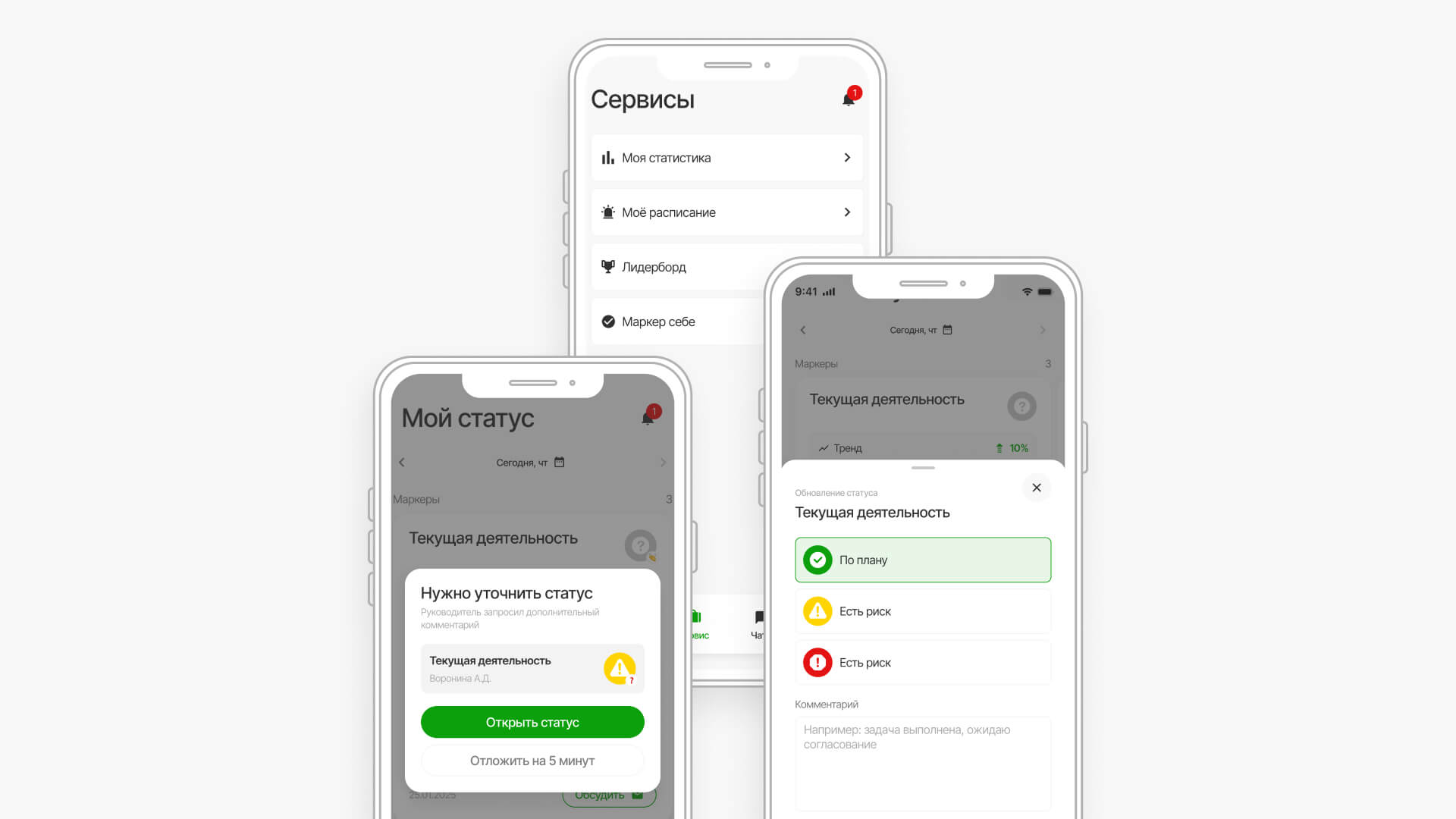
- Ответ на запрос руководителя об уточнении статуса маркера.
- При наличии прав — создание личного маркера.
Роль «Руководитель»
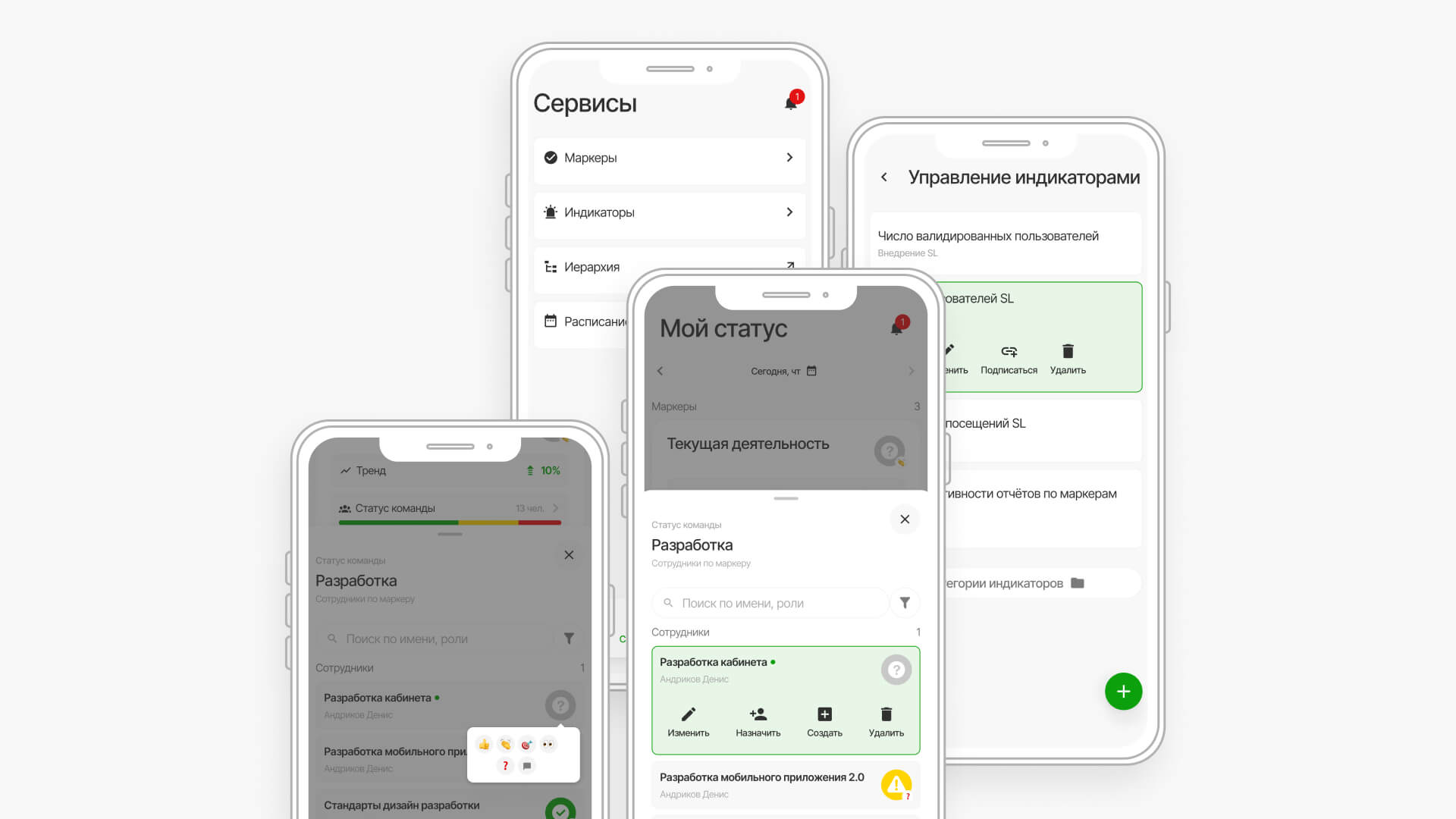
- Работа с маркерами, командой и доступами.
- Создание и редактирование маркеров в пределах прав пользователя.
- Назначение маркеров сотрудникам и работа с их иерархией.
- Просмотр статусов команды и отправка запросов уточнения.
- Управление индикаторами через раздел «Сервисы».
Работа в веб-версии SmileLadder
Вход в веб-версию
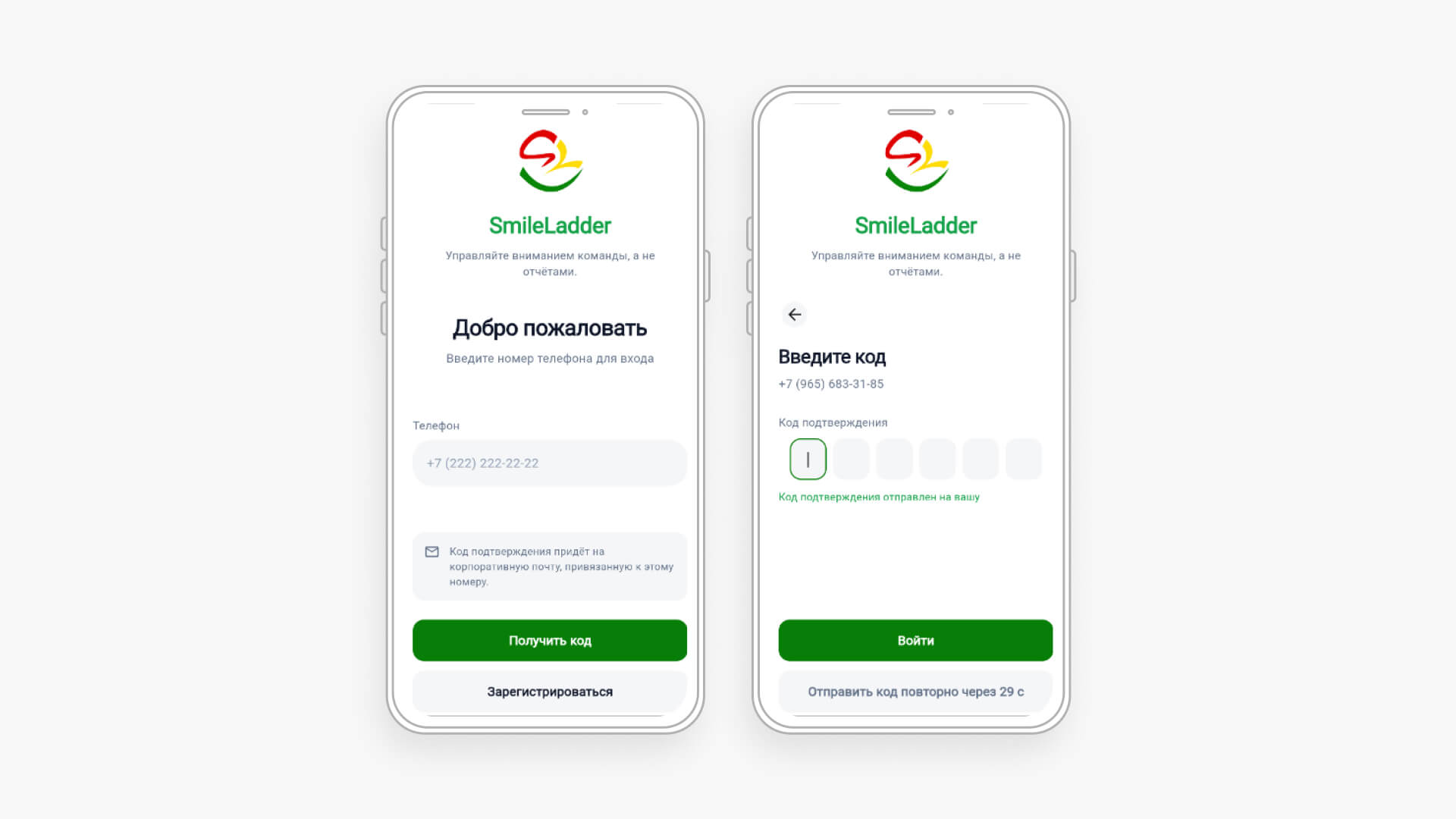
Быстрая авторизация по номеру телефона и коду из корпоративной почты.
- Откройте https://web.smileladder.ru в браузере.
- Введите рабочий номер телефона и нажмите «Получить код на почту».
- Введите код из почты.
- После подтверждения откроются разделы, доступные вашей роли.
Работа с компьютера
Те же рабочие сценарии — на большом экране и без установки приложения.
- Работа в браузере: вход с рабочего компьютера или ноутбука.
- Единые данные: используются те же аккаунты, роли и структура компании.
- Удобно для офиса: статусы, команда и управление маркерами на большом экране.
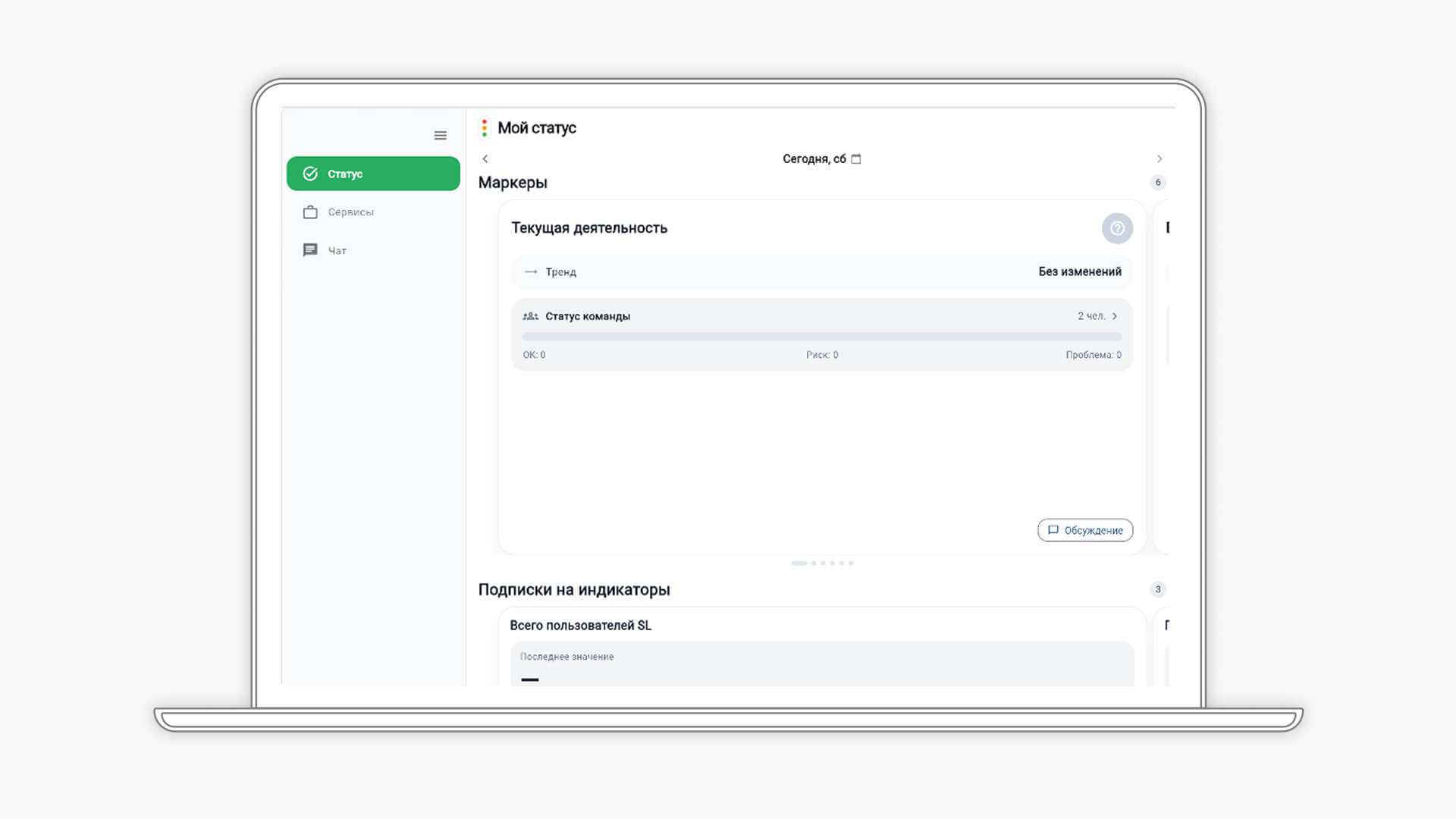
Что доступно в веб-версии?
Основные рабочие сценарии доступны прямо в браузере.
- Мой статус и статусы команды.
- Маркеры и индикаторы в пределах роли пользователя.
- Иерархия и расписание — при наличии доступа.
- Рабочий чат и уведомления в браузере.
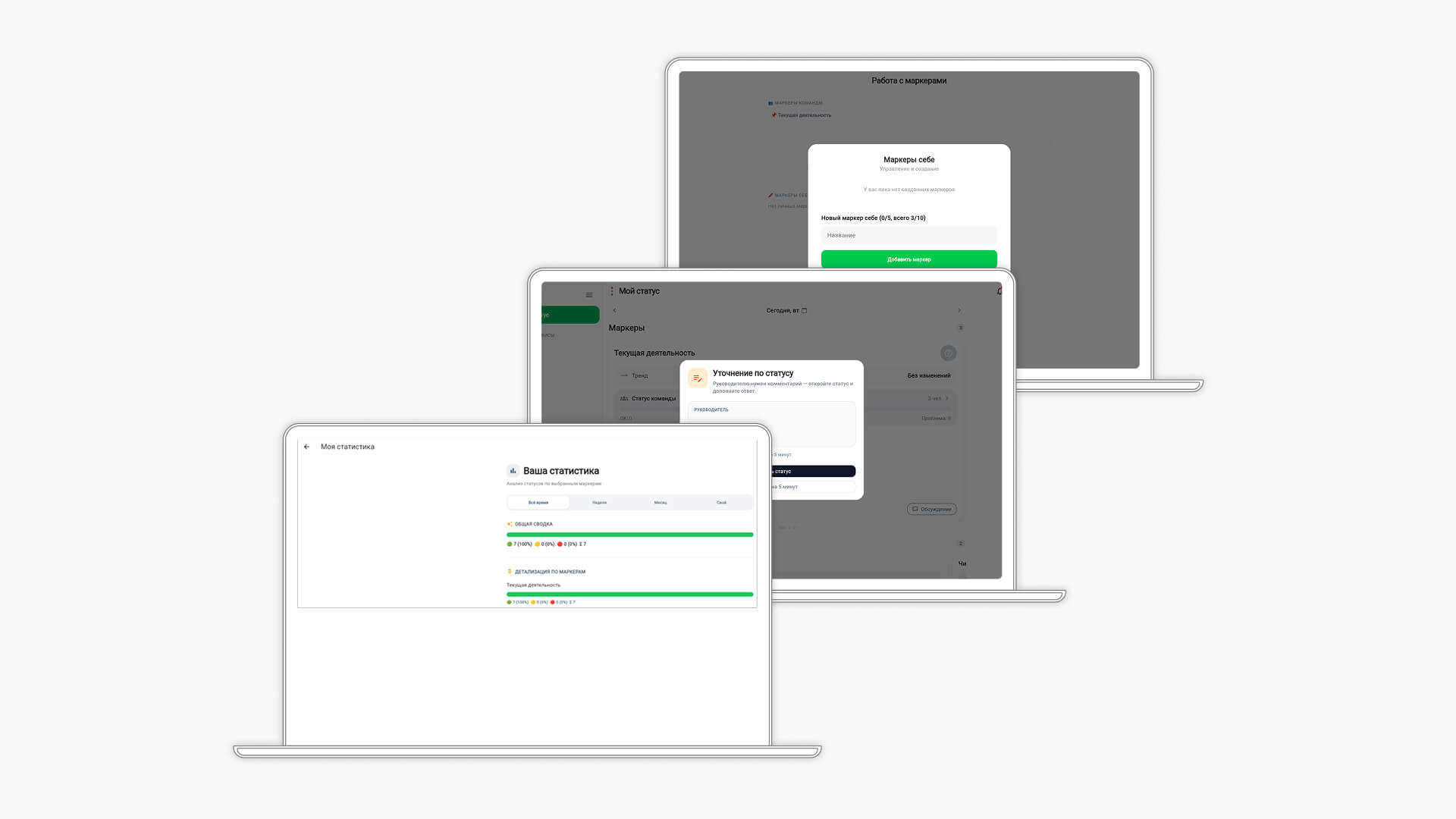
Для кого удобна веб-версия
Каждая роль получает свой сценарий работы на компьютере.
- Сотрудник: заполняет статусы и просматривает личные данные.
- Руководитель: контролирует команду и работает с маркерами.
Вы можете работать в мобильном приложении и веб-версии под одной учётной записью.
Веб-версия удобна для офисной работы: помогает просматривать статусы на большом экране, быстро переключаться между разделами и управлять маркерами в рамках назначенных прав
Она дополняет мобильное приложение: в дороге удобно отправить статус с телефона, а за компьютером — работать с командой и структурой данных.
Работа в мобильном приложении SmileLadder
Зачем нужно мобильное приложение?
Ежедневные статусы, команда и коммуникация — в одном интерфейсе.
- Скорость: статус по маркеру можно отправить за несколько действий.
- Прозрачность: руководитель видит актуальную картину по команде.
- Коммуникация: чат, обсуждения и уведомления встроены в приложение.
- Настройки: доступны светлая, тёмная и системная темы.
Вход и первое подключение
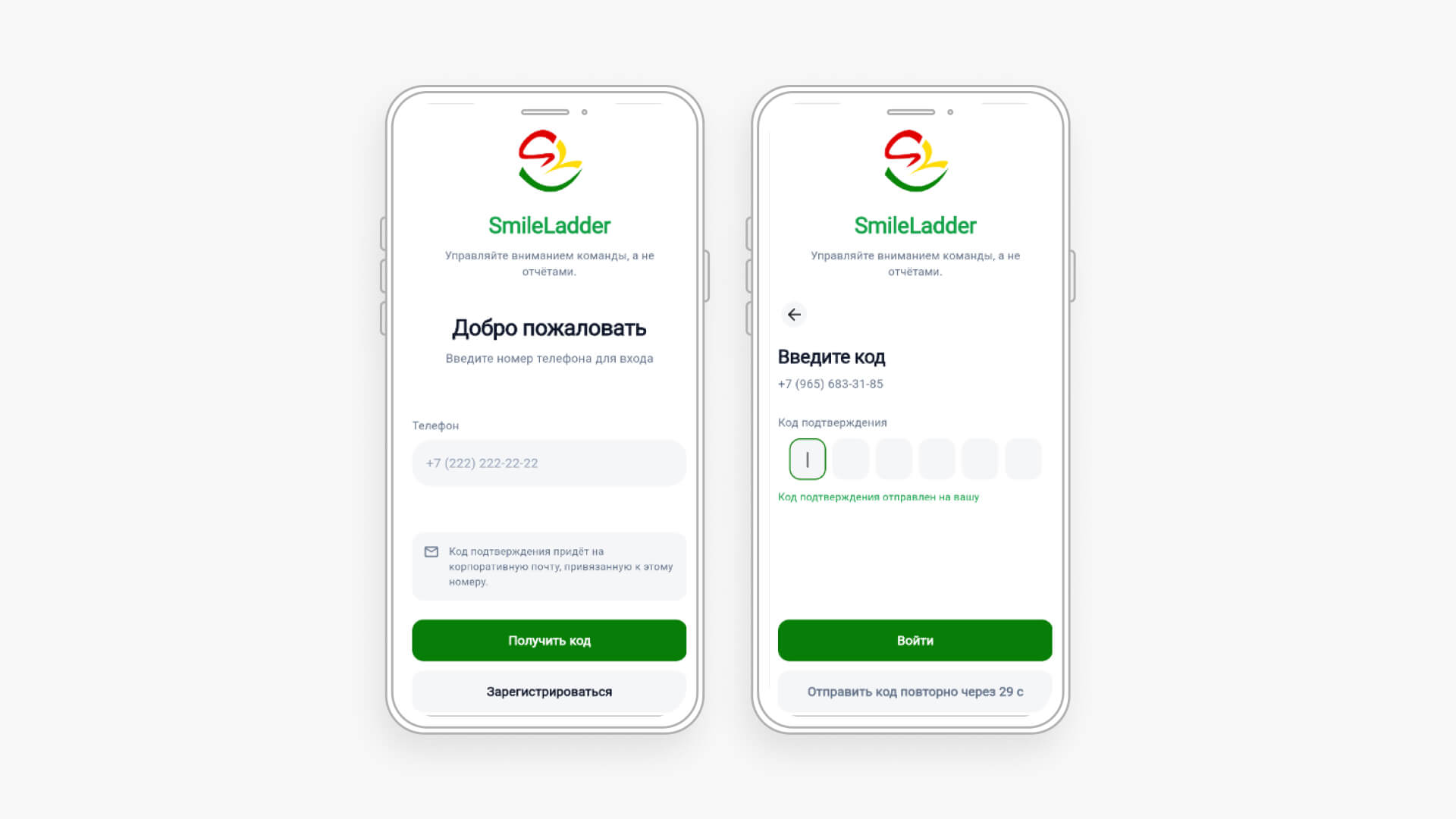
Авторизация по рабочему номеру телефона и коду из корпоративной почты.
- Введите рабочий номер телефона и нажмите «Получить код на почту».
- Введите код подтверждения из корпоративной почты.
- После входа приложение показывает разделы, доступные вашей роли.
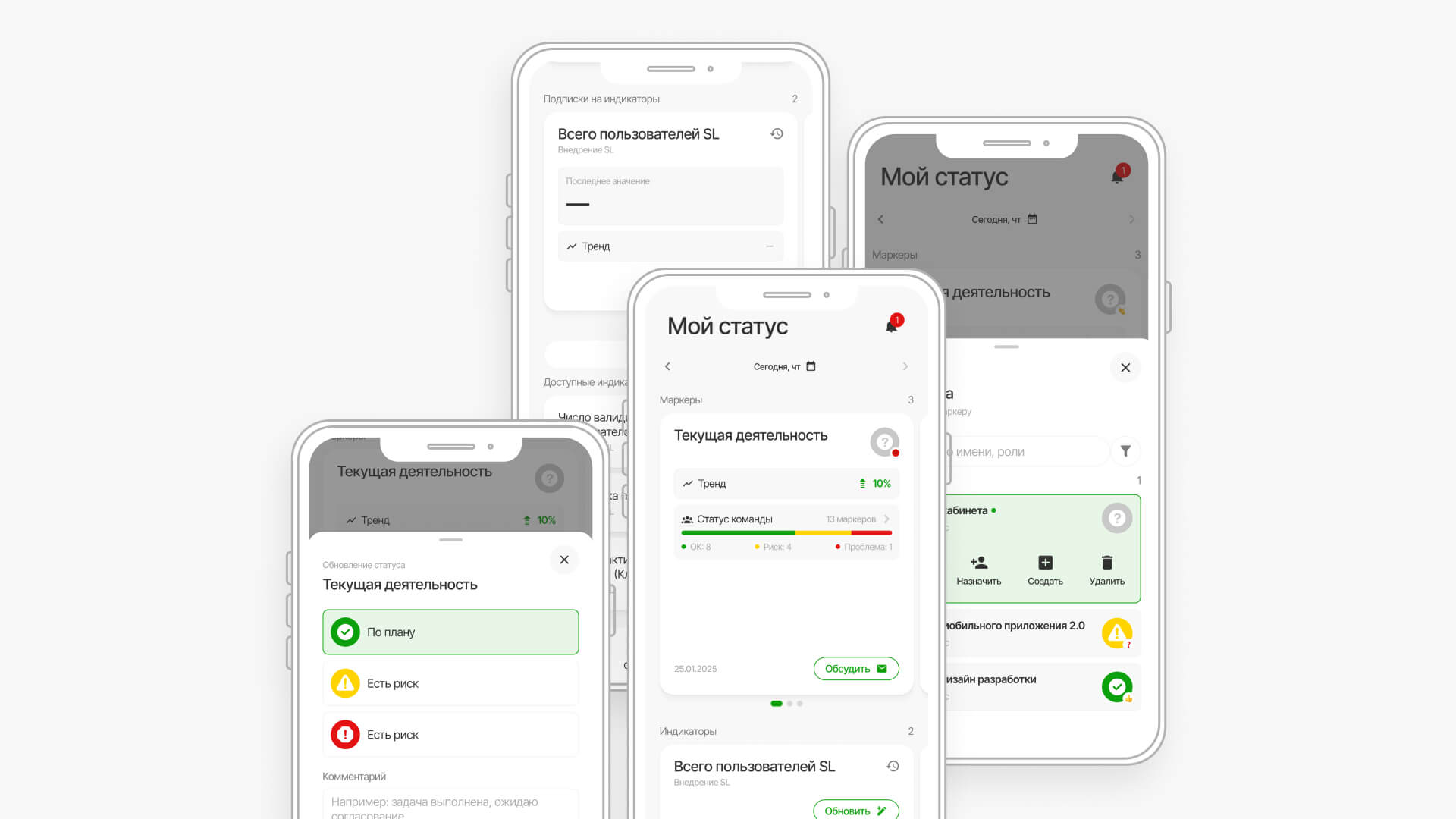
Раздел «Мой статус»
- Выберите зелёный, жёлтый или красный статус по маркеру.
- Для красного статуса добавьте комментарий — без него отправка недоступна.
- Введите числовые значения индикаторов в карточке маркера.
- Если руководитель запросил уточнение, дополните комментарий к соответствующему статусу маркера.
Раздел «Индикаторы»
Работа с индикаторами в пределах назначенных прав.
- Просмотр доступных индикаторов и их значений.
- Пользователи с правами управления могут создавать, редактировать и удалять индикаторы.
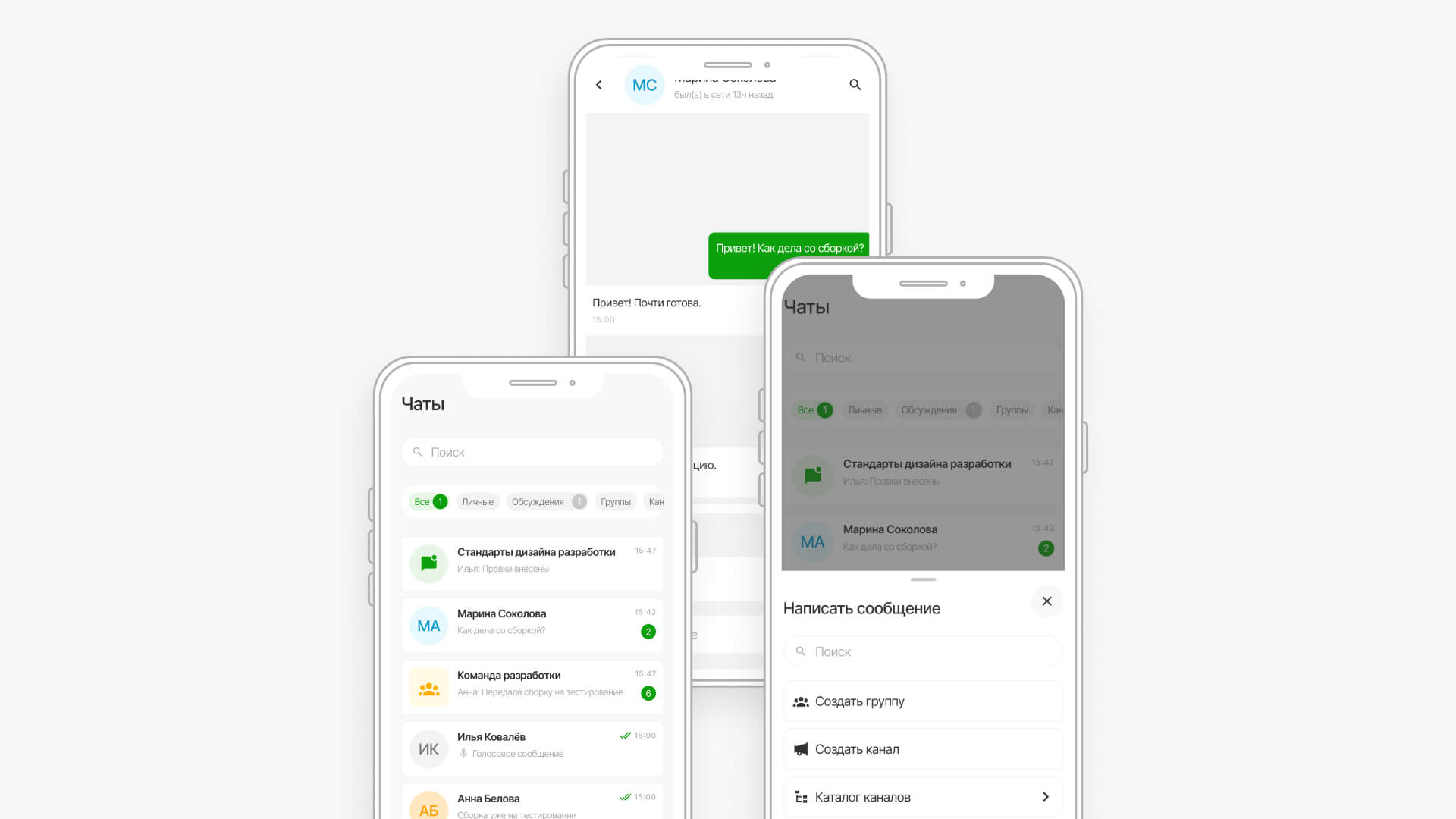
Чат и уведомления
Рабочая коммуникация и быстрые напоминания.
- Личные диалоги: переписка с коллегами внутри организации.
- Группы и каналы: обсуждения для команд, проектов и новостей.
- Пересылка сообщений и обсуждения по рабочему контексту.
- Уведомления: новые сообщения и важные рабочие события.
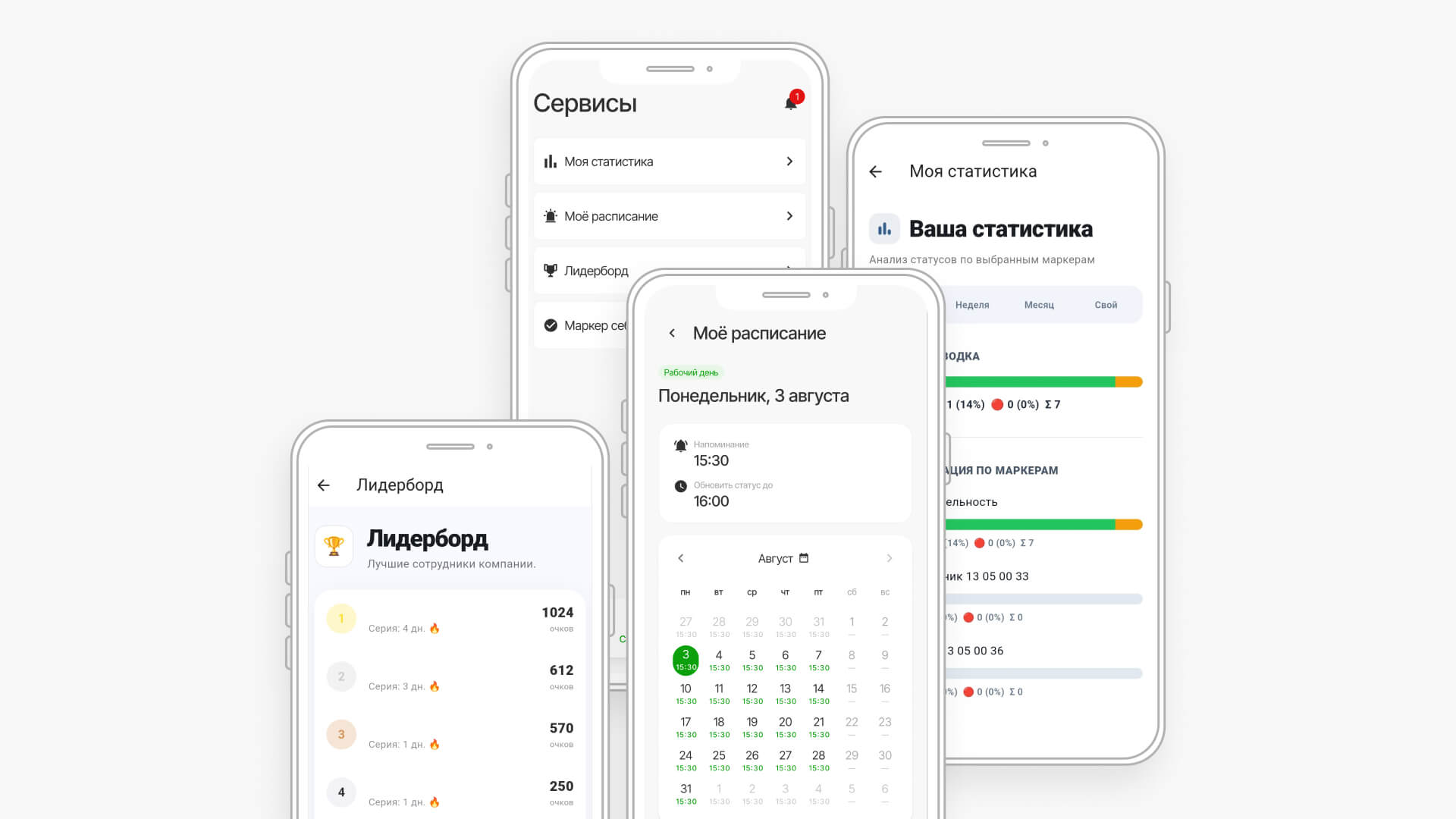
Возможности сотрудника
Статусы, личные данные и рабочие сервисы.
- Моя статистика: просмотр личных показателей.
- Лидерборд: сравнение результатов в общем рейтинге.
- Моё расписание: доступно пользователям с назначенным правом.
- Личные маркеры и ежедневные статусы — в одном приложении.
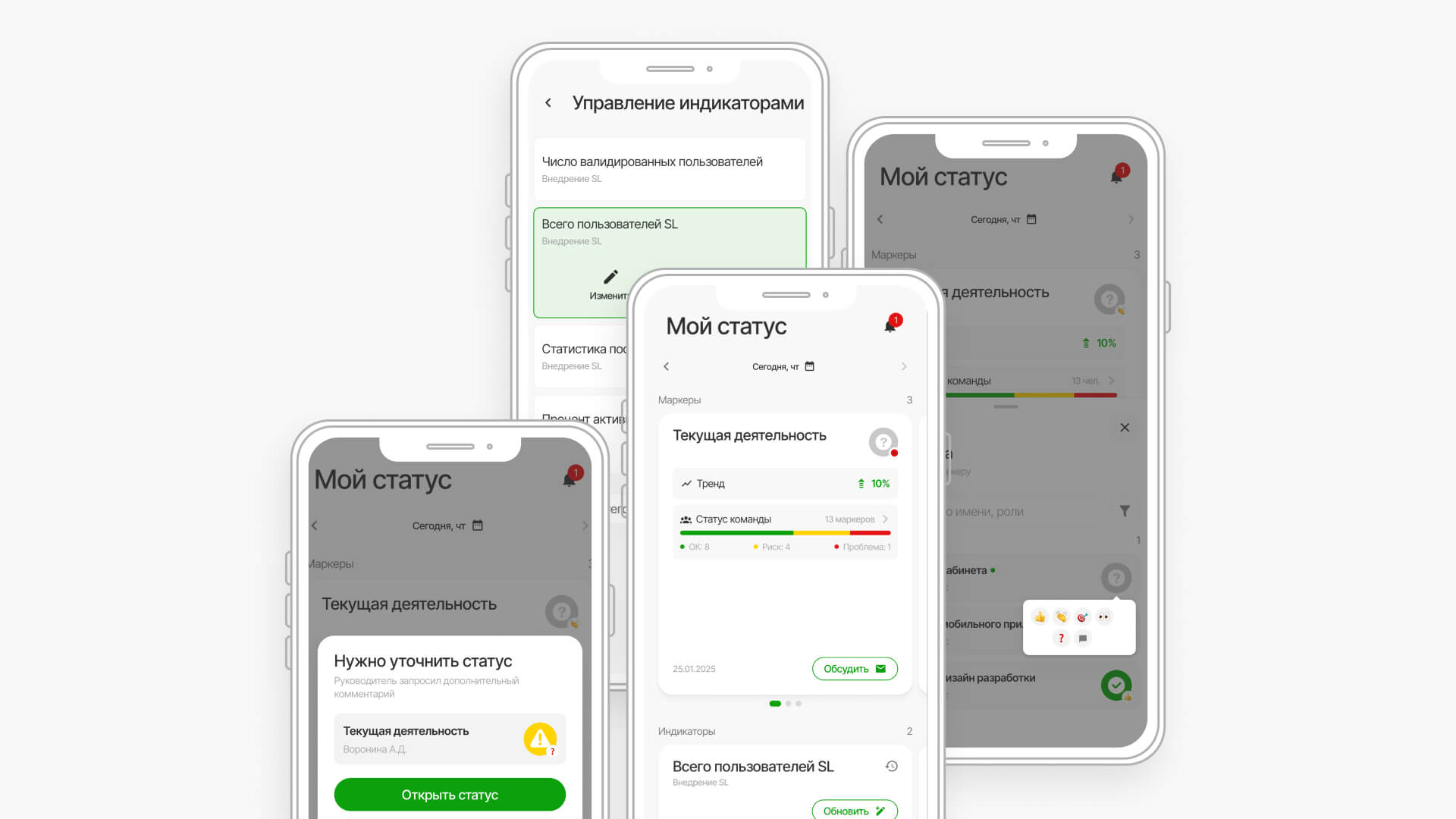
Возможности руководителя
Контроль команды и работа со статусами.
- Статус команды открывается из карточки соответствующего маркера.
- Руководитель может просматривать сотрудников и их актуальные статусы.
- Для статуса доступны реакции, обсуждение и запрос уточнения.
- Доступные действия зависят от роли и прав пользователя.
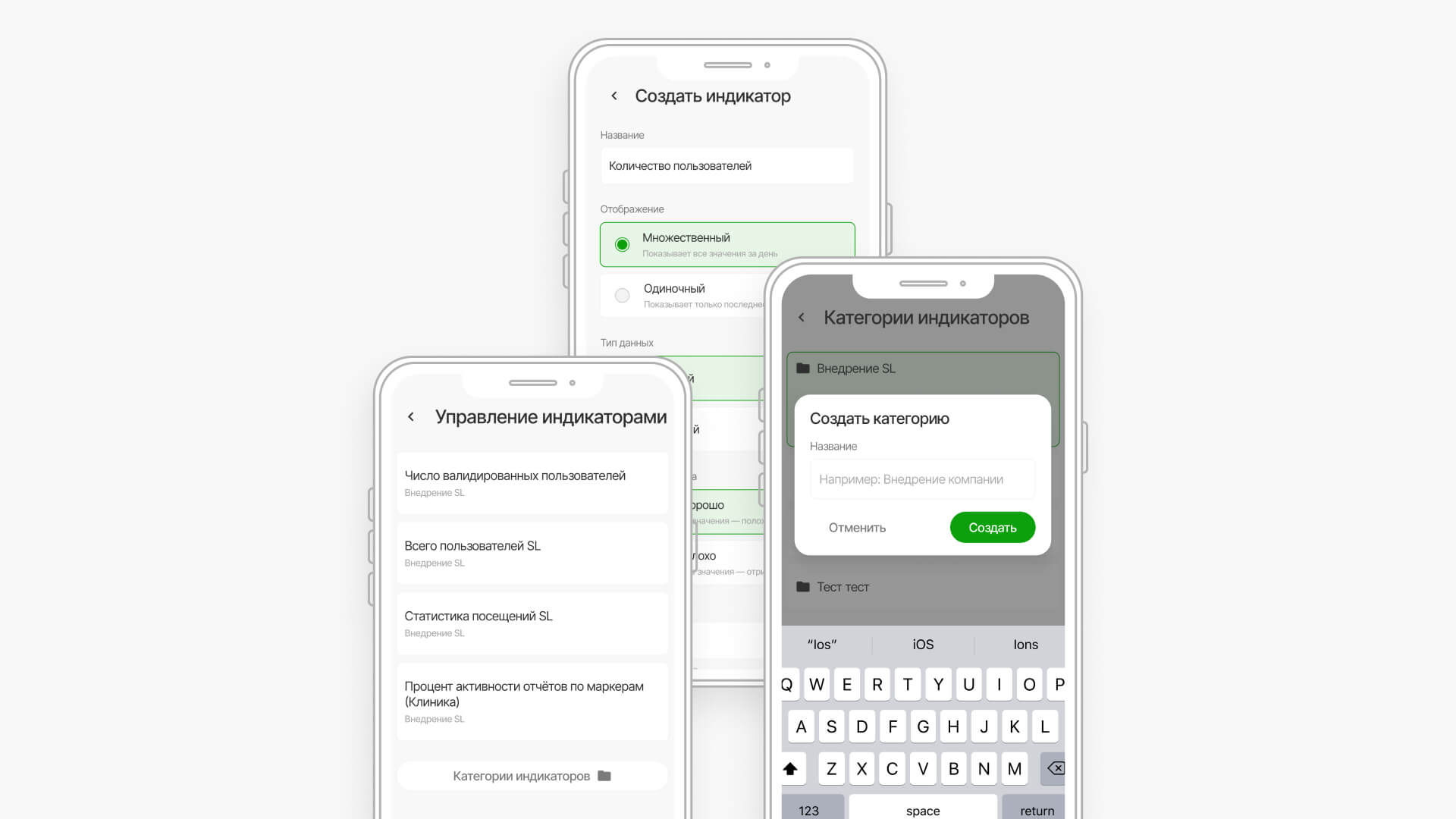
Управление маркерами и индикаторами
Доступно пользователям с правами управления.
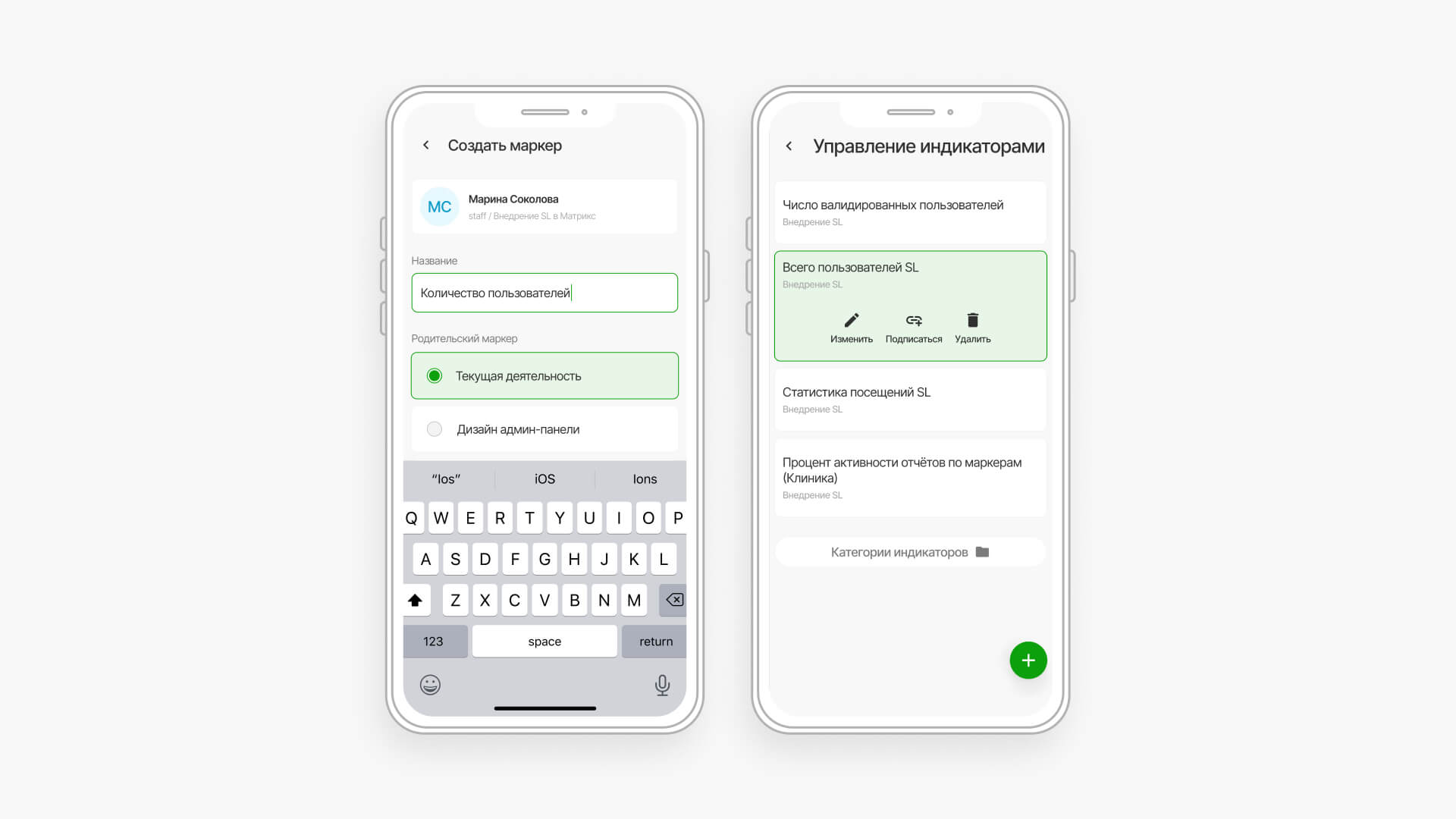
- Создание и редактирование маркеров в разделе «Сервисы».
- Привязка маркера к родительскому сохраняет иерархию внимания.
- Назначение маркера сотруднику выполняется в рамках прав руководителя.
- В разделе «Индикаторы» пользователи с правами управления могут создавать, редактировать и удалять индикаторы.
Уведомления
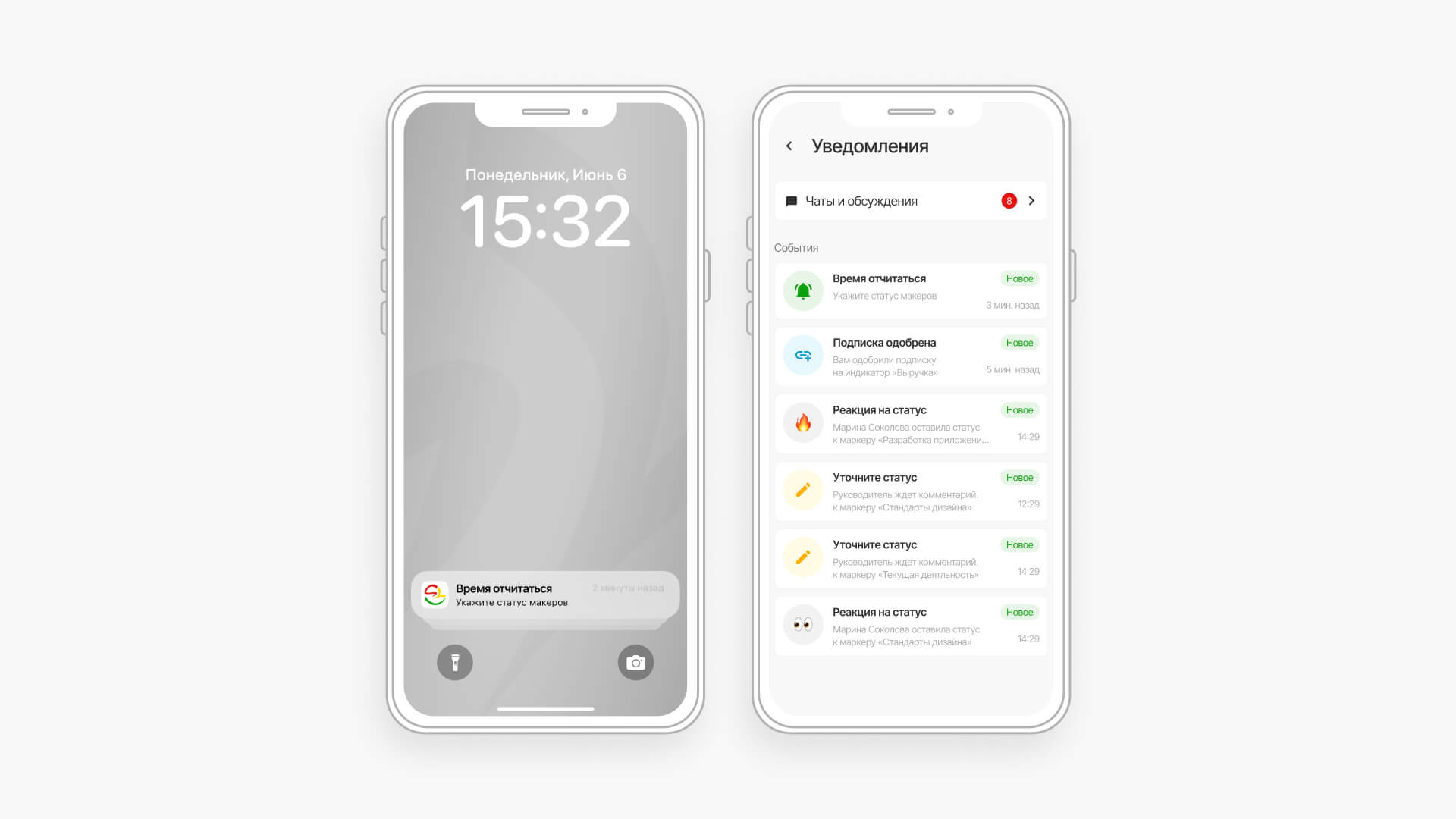
SmileLadder уведомляет о событиях, которые требуют внимания или действия пользователя:
- Напоминания об обновлении статусов маркеров и значений индикаторов — по установленному расписанию.
- Изменения маркеров — уведомления при добавлении, удалении или изменении параметров маркера.
- Запрос на уточнение — если руководитель запрашивает дополнительную информацию по маркеру, сотрудник получает уведомление и может перейти к своему статусу, чтобы дополнить комментарий.
Важно! Чтобы получать уведомления, необходимо разрешить их на устройстве.
В мобильном приложении запрос появится при первом входе. В веб-версии, если уведомления браузера отключены, на главном экране появится предупреждение с предложением их включить. После включения предупреждение исчезнет.